Entradas

dividir

Imagen
 1.- seleccionamos a forma (por exemplo, a estrela) 2.- situamos o cubo oco na parte que queremos dividir 2.1.- asegurámonos que o cubo oco ocupa toda a metade da estrela 3.- a continuación selecionamos a estrela e duplicámola e seleccionamos o cubo oco e duplicámolo tamén. 4.- seleccionamos o cubo oco duplicado e movémolo ata que cubra tamén a parte dereita da estrela 5.- facemos zoom ata chegar ao interior da estrela e selecionámola facendo clic nela, e pulsando a tecla " maiúsculas " seleccionamos tamén o cubo oco dese mesmo lado e agrupámolos. 6.- agrupamos esas 2 seleccións 7.- movemos esa metade e comprobamos que foi correctamente creada 8.- facemos zoom na parte esquerda, seleccionamos a estrela, pulsamos " maiúsculas " e seleccionamos o cubo oco da parte esquerda, agrupamos as 2 seleccións, conseguindo así a outra metade da estrela

Parafusos e porcas

Imagen
  (tornillos y tuercas) 1.- na sección " Destacados " escollemos " Rosca Métrica " 2.- a Rosca Métrica ten as seguintes propiedades: segmentos : número de triángulos que contén cada volta do círculo (as pezas divídense en triángulos) rotacións : axusta o longo do parafuso escala de punta : se é cero , morre contra o eixo do parafuso (é o modo máis utilizado) Se ten valor un , alóngase ata a punta do parafuso (útil se necesitamos unir varias pezas de parafusos para fusionalos nunha única peza)  2.1.- establecemos os seguintes valores: 3.- en " Formas Básicas " engadimos o polígono (hexágono) e dámoslle unha altura de 5 4.- duplicamos o parafuso, facémolo oco e alineámolo co polígono 5.- agrupámolos para conseguir a porca

exportar deseño

 Unha vez rematemos o deseño, é posible descargalo e exportalo como: tipos de arquivo de exportación             STL                 OBJ                                     GLTF                   SVG Tamén será posible envialo á nosa impresora 3D

Paraugas

Imagen
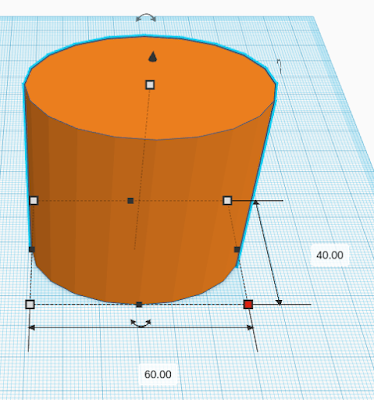
Engadimos un cilindro de 60 x 40 e 60 de altura Establecemos os lados a 64 Poñémonos na vista superior e engadimos o cubo oco, situándono na posición que aparece na seguinte imaxe Engadimos un segundo cubo oco de 90 x 25 ampliamos o primeiro cubo, para que se solape co segundo co botón dereito do rato pulsado, xiramos levemente o plano de traballo, seleccionamos os 2 cubos ocos, e pulsamos no botón " Agrupar " ao grupo oco establecémoslle unha altura de 65 pulsamos en " Desagrupar " seleccionamos os 3 obxectos e pulsamos en " Alinear " alineamos ao centro agrupamos de novo os 3 obxectos, para quedarnos só coa parte sólida A continuación movemos o plano de traballo e xiramos o obxecto 90 graos Pulsamos a tecla D para encaixar o obxecto no plano de traballo xiramos o obxecto 180 graos xiramos o plano e engadimos un cubo de 70 x 40 e 30 de altura engadimos a cuña e xirámola 90 graos a continuación xirámola 180 graos xiramos a cuña novamente 22,5 graos cam...

Base para móbil ou tableta

Imagen
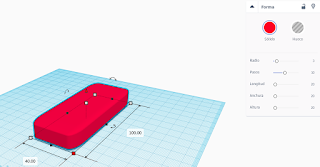
1.- Escollemos o cubo con ancho : 40 fondo : 100 ,  altura : 15 e radio : 3 2.- engadimos un cubo oco con ancho : 50 fondo : 10 altura : 10 3.- xiramos o plano de traballo, seleccionamos as dúas formas e centamos a parte oca. 4.- establecemos unha altura : 6 sobre o plano de traballo 5.- copiamos, pegamos e movemos a copia oca 6.- establecemos unha altura : 20 7.- xiramos - 45 graos 8.- copiamos, pegamos movemos e xiramos a parte dereita e finalmente agrupamos 9.- a peza unha vez finalizada permítenos suxeitar o móbil ou tableta tanto en horizontal como en vertical, como se amosa nas seguintes imaxes