Entradas

Xarrón

Imagen
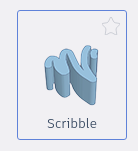
1.- Seleccionamos a forma " Scribble " 2.- Debuxamos a seguinte figura:  (ao rematar pulsamos no botón " Listo " ) 3.- Pulsamos no botón "Duplicar e repetir" 4.- Pulsamos no botón "Simetría" 5.- Pulsar na dobre frecha vermella da seguinte pantalla 6.- mover á dereita ata conseguir a seguinte figura: 7.- seleccionar as 2 formas e pulsar en "Agrupar" 8.- Pulsar en "Duplicar e Repetir" 9.- xirar 10 graos 10.- Pulsar en "Duplicar e Repetir" ata completar o xarrón 11.- seleccionar todo e pulsar en "Agrupar" 12.- seleccionar vista plano "Dereita" 12.- Rotar - 90 graos

cunca con nome

Imagen
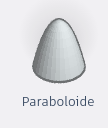
1.- escoller o paraboloide 2.- escoller o cubo oco e solapalo sobre o paraboloide 3.- subímolo 11 milímetros 4.- seleccionamos os 2 obxectos e agrupámolos   5.- xirámolo 180 graos 6.- modificamos o ancho e o fondo a 60 mm e altura a 50 mm 7.- engadimos as letras. Terán 10 mm de ancho e fondo e 4 mm de altura 8.- seleccionamos todas as letras e  agrupamos as letras. 9.- aguantado pulsado o botón dereito do plano, xirámos o plano  e, unha vez xirado o plano,  poñemos as letras a 90 graos 10.- levantamos as letras e dámoslle un fondo de 40 mm 11.- seleccionamos a cunca. Pulsando " Ctrl " + D facemos un duplicado facemos click sobre o duplicado e facémolo oco.  A continuación pulsamos as teclas " shift " e " Alt " e movémolo arriba 12.-  subimos a parte oca e comprobamos que está centrada 13.- seleccionamos o cubo oco e o toroide. movemos o cubo o...

exemplos

Bola en xaula           

Índice

Imagen
1.- Tinkerkad                                            7 leccións para practicar                     proxectos guiados 2.- crear deseño                               2.1.- Importar deseños   2.2.-  deseños publicados     2.3.- modelos para importar      2.4.- visores           2.5.- Importar de GeoGebra        2.6.- Galería de Tinkercad              2.7.- exportar 3.- agrupar obxectos                 3.2.-  esquinas redondeadas - dado            3.3.- centrar obxecto 4.- centrar - alinear obxectos       4.2.- regra 5.- duplicar     ...

Margarida

Imagen
1.- creamos un cilindro de 15 x 15 e 3 de altura 2.- creamos un pétalo de  60 x 10 5.- seleccionamos o pétalo, pulsamos " Ctrl " +  D , rotamos, e pulsamos " Ctrl " +  D  ata completar os pétalos da flor

engrenaxe

Imagen
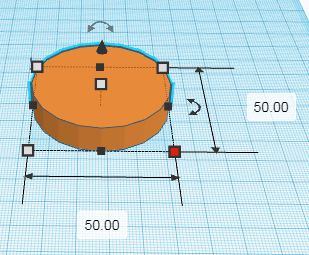
1.- a parte circular terá un diámetro de 50 milímetros 2.- cada dente terá un ancho de 2 milímetros e un largo de 12 milímetros 3.-  seleccionamos os 2 obxectos e alineamos a parte circular e o dente para que formen un ángulo de 90 graos, e coas frechas  movemos o dente para que entre dentro da parte circular 4.- pulsando   +  D facemos unha copia do dente e coas frechas movemos esta copia á parte oposta do cilindro 5.- seleccionamos os 2 dentes, pulsamos " Ctrl " + D , xiramos 10 graos e pulsamos " Ctrl " + D ata completar o cilindro cos dentes necesarios

dado

Imagen
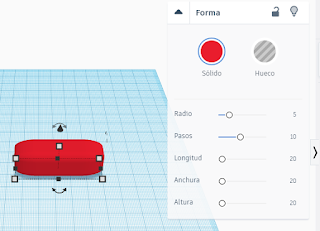
modificando o radio do cubo, conseguimos as esquinas redondas    é posible establecer o número de pasos   steps (facets)  utilizados para crear a curvatura.        Os pasos son os segmentos que collen no parámetro do radio.  establecendo pasos : 1 e cun radio : 4.25 conseguimos a seguinte forma: